


開始之前
歡迎使用 NavaX FX。本指南以 Windows 桌面端 v0.6.82 的介面為例,帶你將既有的 MT4 或 MT5 終端接入 NavaX FX,完成黃金商品選擇、EA 安裝、帳戶授權與執行狀態檢查。後續版本的按鈕位置可能略有不同,請以實際介面為準。本文插圖使用簡體中文介面,操作位置與流程可對照使用。
首次使用建議先在模擬帳戶完成整個流程。截圖中的帳戶、券商、目錄與金額都是操作範例,不需要照抄,也不代表收益承諾。不同截圖使用了不同的 MT4/MT5 模擬帳戶,並非同一帳戶的連續交易紀錄。
請先準備好以下項目:
- 已安裝並登入 NavaX FX,確認右上角是你要使用的 NavaX 帳戶。
- 本機已安裝券商提供的 MT4 或 MT5,並能登入你自己的交易帳戶、連線至對應伺服器。
- 在終端中確認黃金兌美元商品的實際名稱,例如 XAUUSD 或 XAUUSD.s。
- 保持網路連線,並在設定與執行期間保持 NavaX FX 及對應交易終端運作。
先分清四件事: 新增終端是納入管理;EA 在線是連線已建立;EA 授權是允許目前 NavaX 帳戶傳送指令;執行交易還需要核對管理器交易開關及終端演算法交易權限。這些不是同一個狀態。
第一步:新增既有的 MT4 / MT5 終端
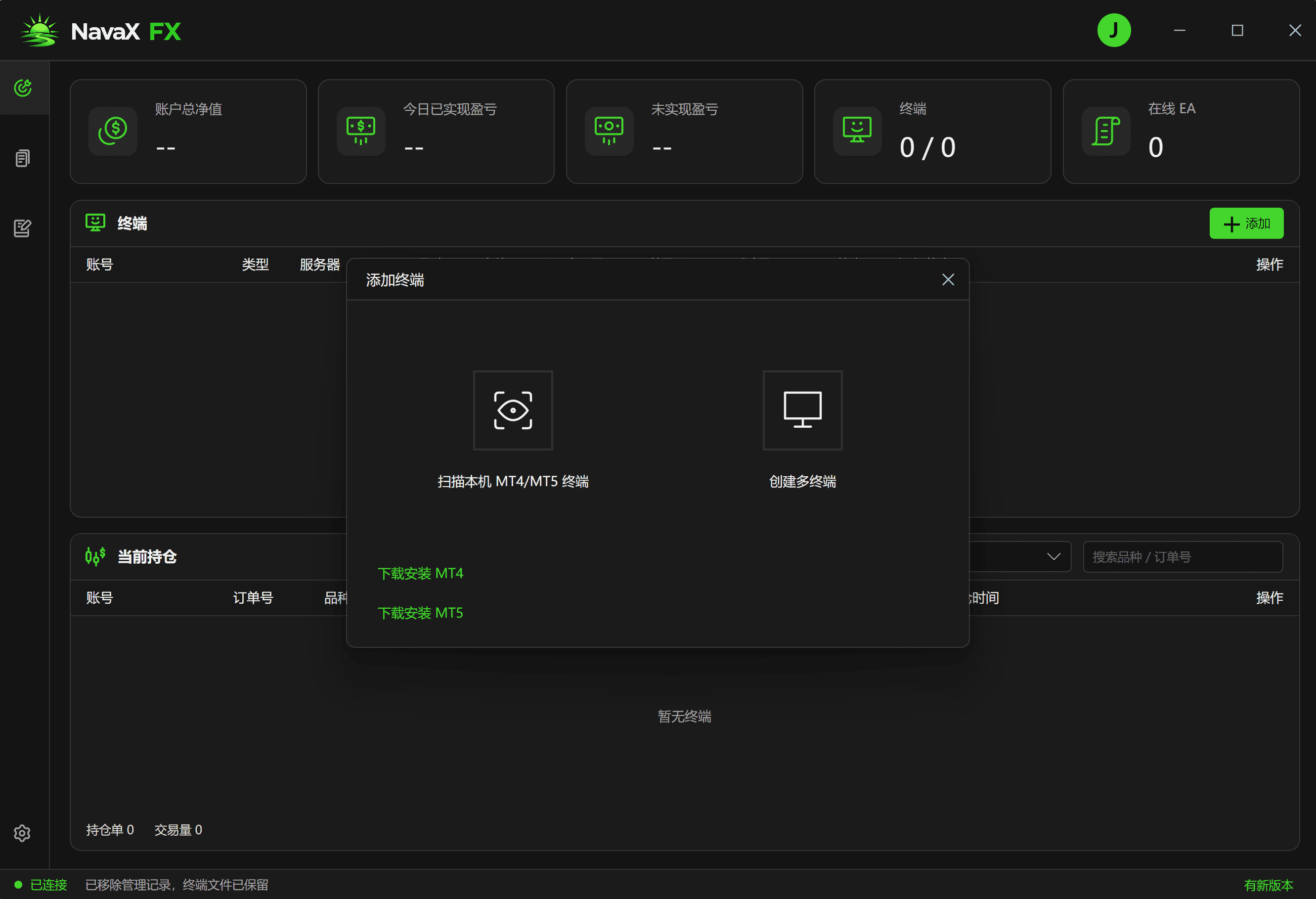
- 在主介面找到「終端」區域,點擊右上角新增按鈕(圖中為「+ 添加」)。
- 在新增終端視窗中,選擇掃描本機 MT4/MT5 終端(圖中為「扫描本机 MT4/MT5 终端」)。
- 若尚未安裝交易終端,可使用視窗中的 MT4 / MT5 下載入口,完成安裝與帳戶登入後再掃描。
「建立多終端」是另一種新增方式。本篇聚焦於接入已安裝的終端,首次設定不需要同時操作兩個入口。
第二步:掃描、選取並核對終端
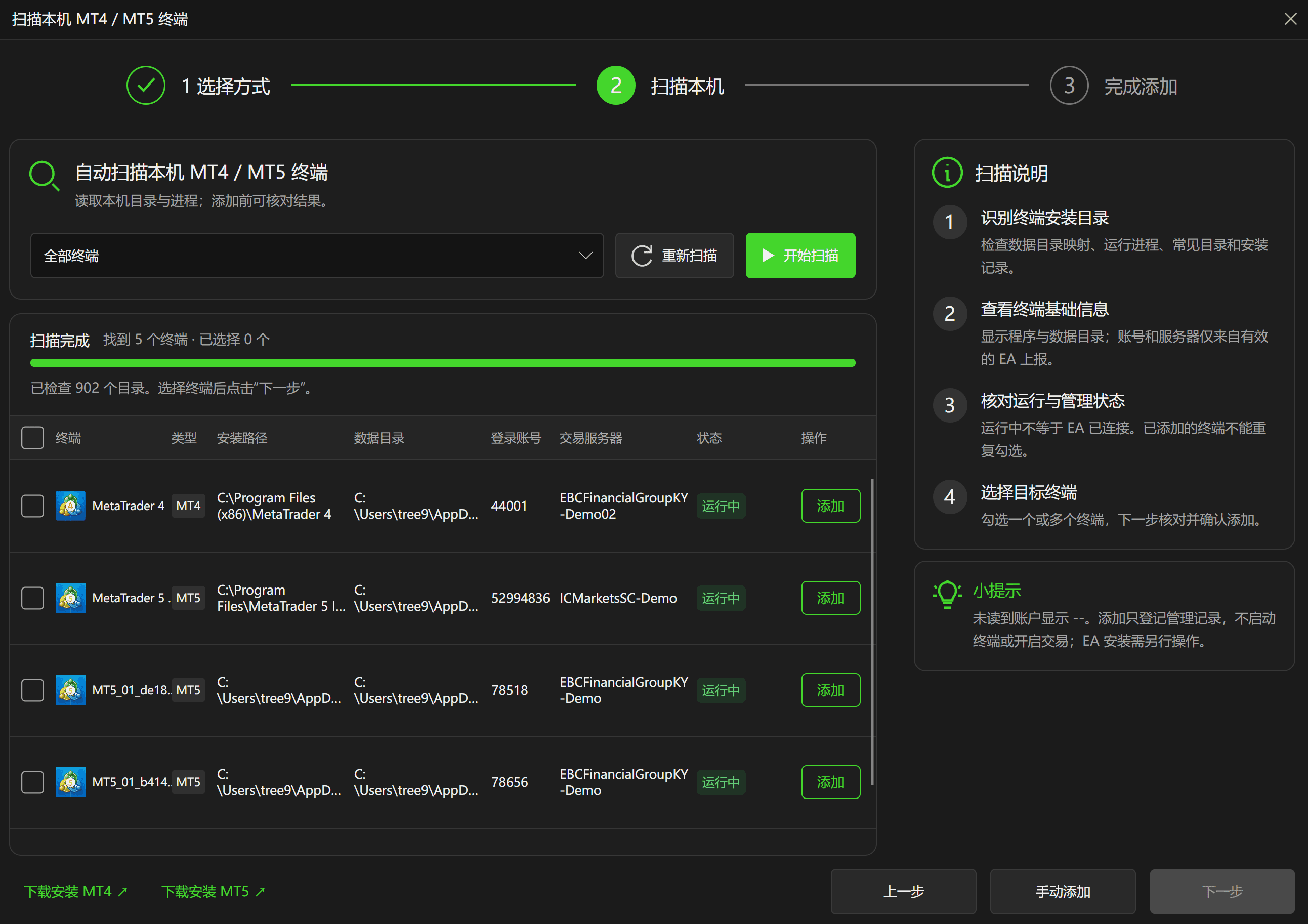
- 在掃描精靈中選擇需要尋找的終端範圍;不確定時保留全部終端。
- 點擊開始掃描(「开始扫描」),等待掃描結束。安裝新終端後,可使用重新掃描(「重新扫描」)更新清單。
- 對照終端名稱、MT4/MT5 類型、安裝路徑與資料目錄,找到需要接入的執行個體。
掃描會檢查本機目錄對應、執行中的程序、常見目錄與安裝紀錄。清單中的「執行中」(圖中為「运行中」)只表示終端程式正在運作,不等於 EA 已連線或能夠交易。帳號與伺服器資訊依賴有效的 EA 回報;尚未讀取到時會顯示「--」,不要據此直接認定安裝失敗。
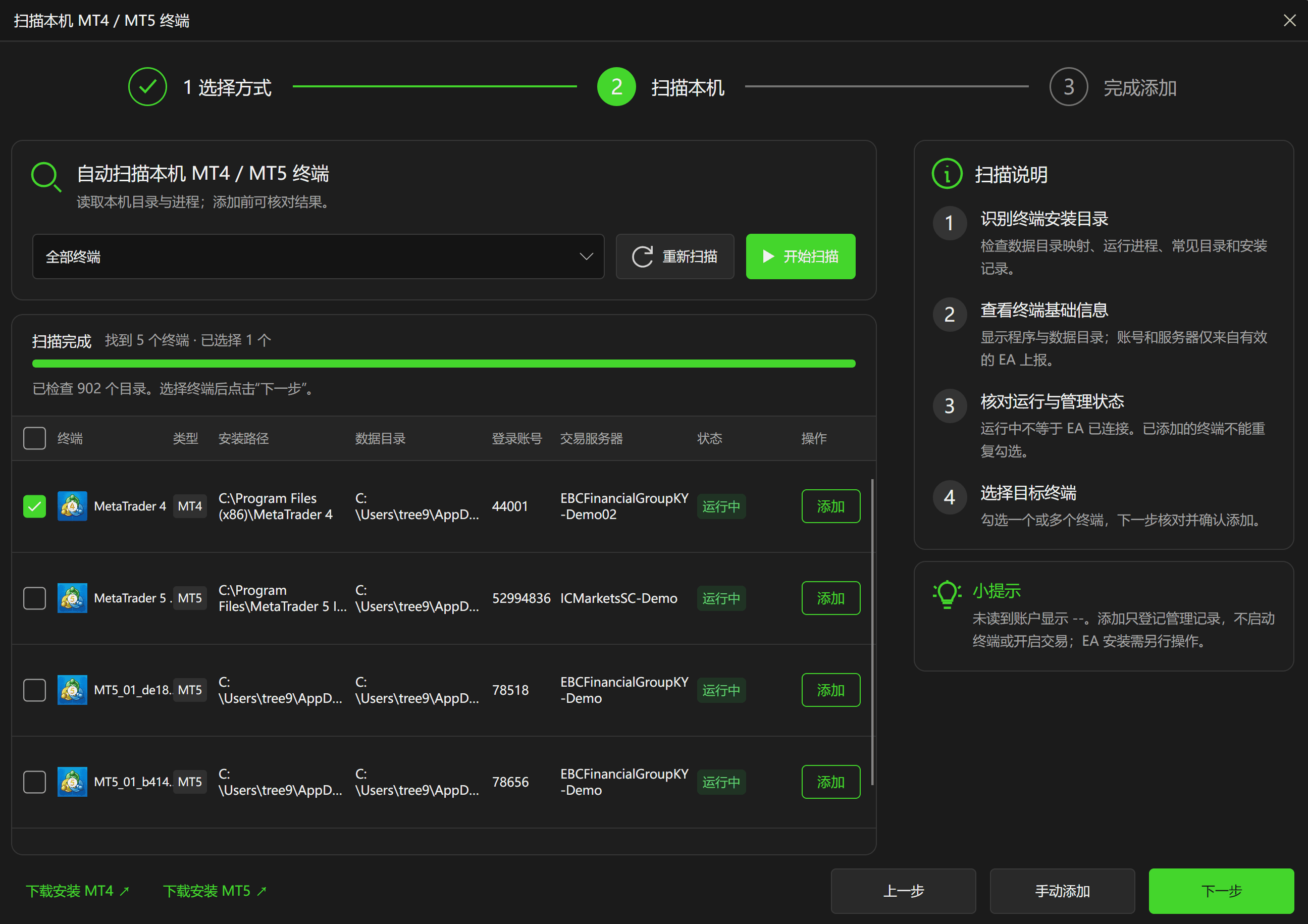
- 勾選目標終端左側的核取方塊,確認已選取數量正確,再點擊下一步(「下一步」)。首次建議只選取一個終端,方便核對。已納入管理的終端無法重複勾選。
- 若找不到目標終端,先確認它已安裝且能正常開啟,再重新掃描;仍找不到時,可使用手動新增(「手动添加」),依介面提示選擇實際終端路徑。
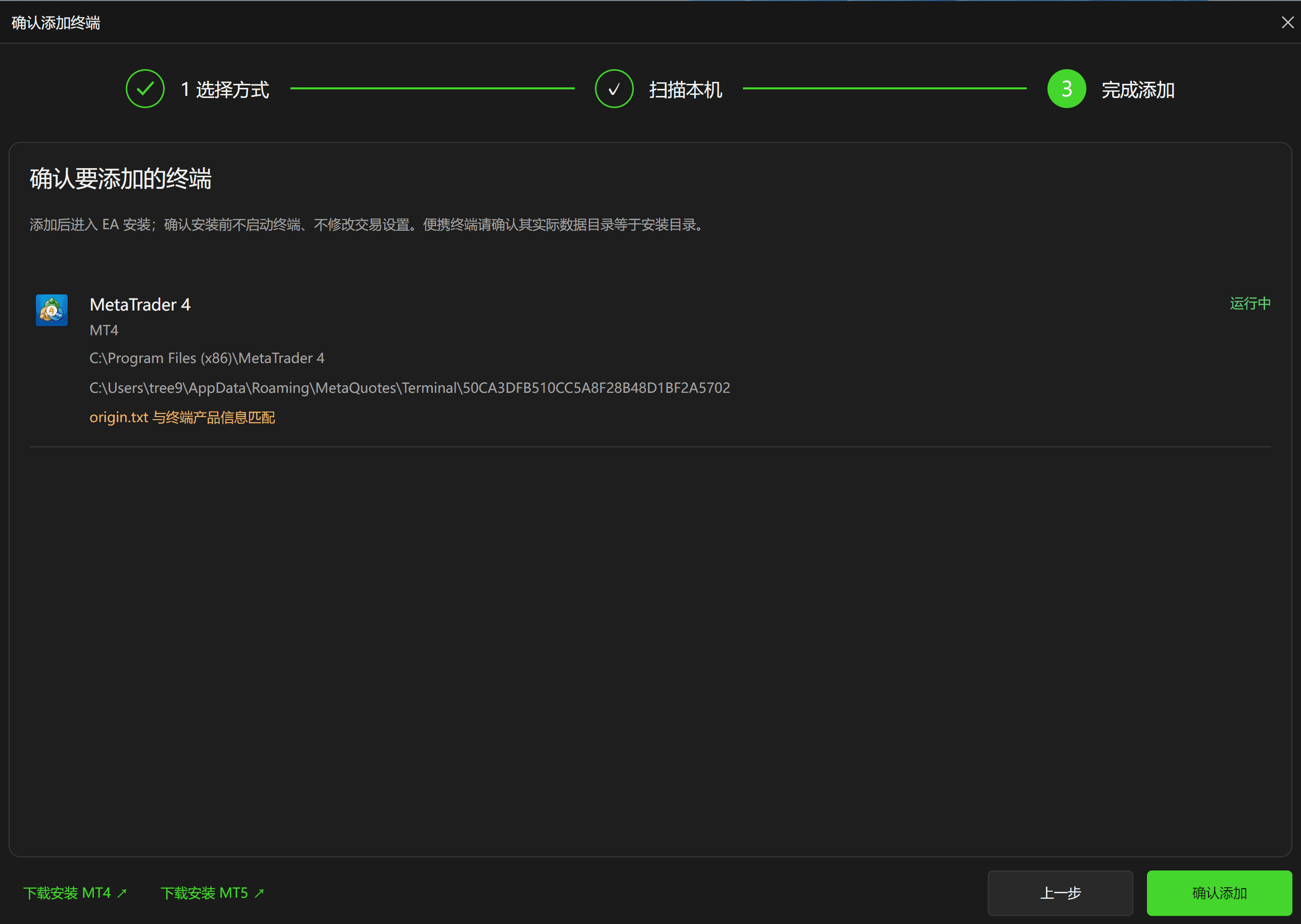
在確認新增頁面,再次核對終端類型、安裝目錄與資料目錄。標準安裝的資料目錄可能不同於程式安裝目錄;可攜式終端則應確認實際資料目錄是否與安裝目錄一致。不要將另一套終端的資料目錄誤認為目前終端的目錄。
確認無誤後點擊確認新增(「确认添加」),進入 EA 安裝流程。單純新增管理紀錄不等於開啟交易;精靈也提示,在確認安裝前不會啟動終端或修改交易設定。
第三步:選擇正確的黃金交易商品
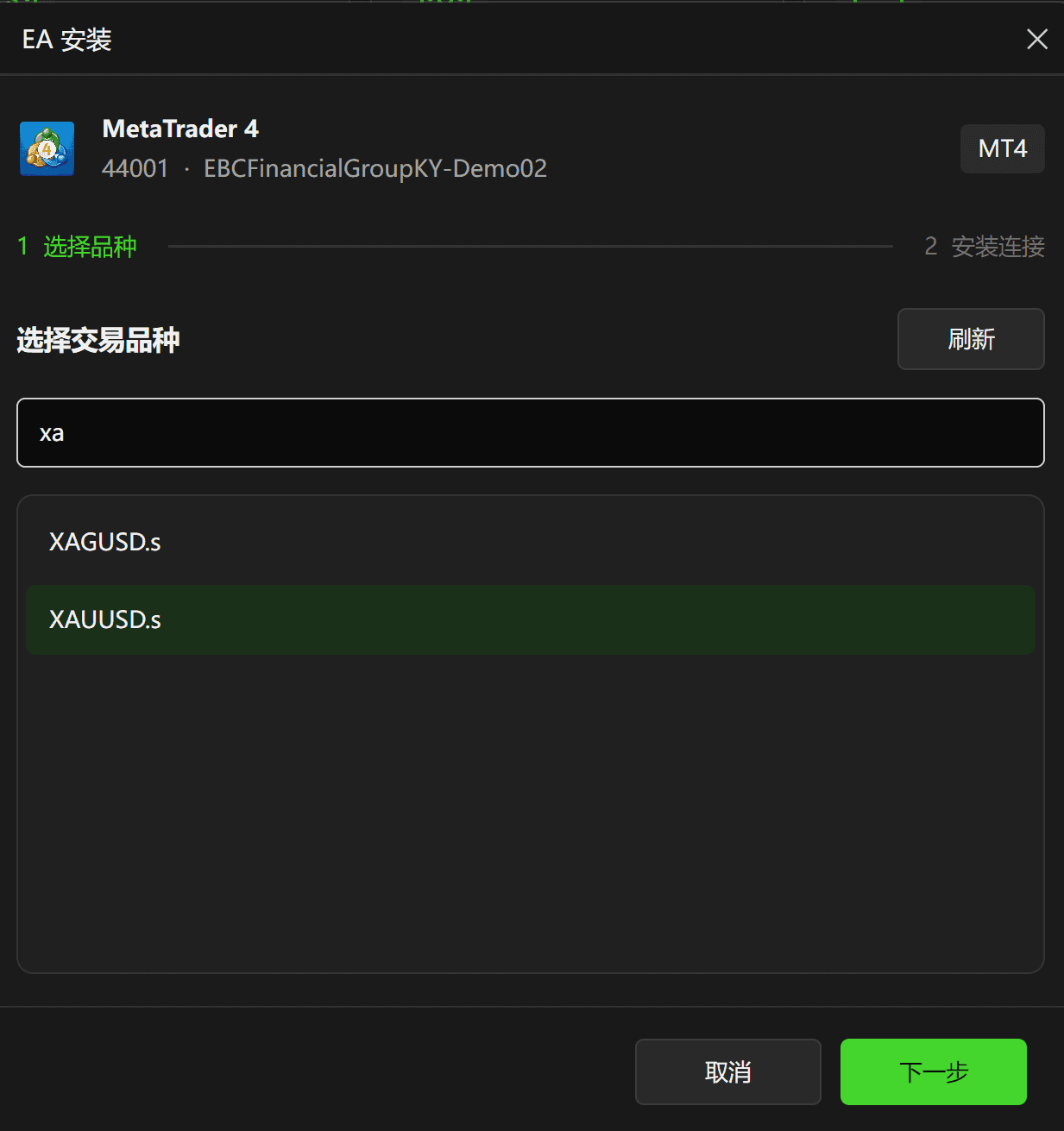
- 在 EA 安裝的選擇商品步驟中,先核對頂部的帳戶與伺服器。
- 在搜尋框輸入 XAU,找到券商提供的黃金兌美元商品。
- 點擊目標商品,使其呈現選取狀態,再點擊下一步。清單未及時更新時,可點擊重新整理(圖中為「刷新」)。
必須選擇帳戶實際使用的完整商品名稱。 例如截圖中的 MT4 使用 XAUUSD.s,另一家券商的 MT5 使用 XAUUSD;不可自行省略尾碼。XAGUSD 是白銀兌美元,XAUEUR、XAUAUD 等也不是黃金兌美元,不應只因名稱相近就選擇它們。
第四步:等待 EA 安裝與連線確認
安裝過程依序顯示:準備連線元件、部署 EA 與本機設定、準備自動載入、確認帳戶連線。MT4 截圖中的元件檔案為 NavaXTradingBridge.ex4,MT5 則為 NavaXTradingBridge.ex5。
前三項完成後,程式仍需等待 EA 與帳戶連線確認。進度停留在約 75%,或顯示「等待連線 / Waiting for EA connection」,不能視為全部完成,也不一定代表失敗。先保持終端運作,確認已登入正確帳戶並連線至券商伺服器,再觀察狀態是否更新。
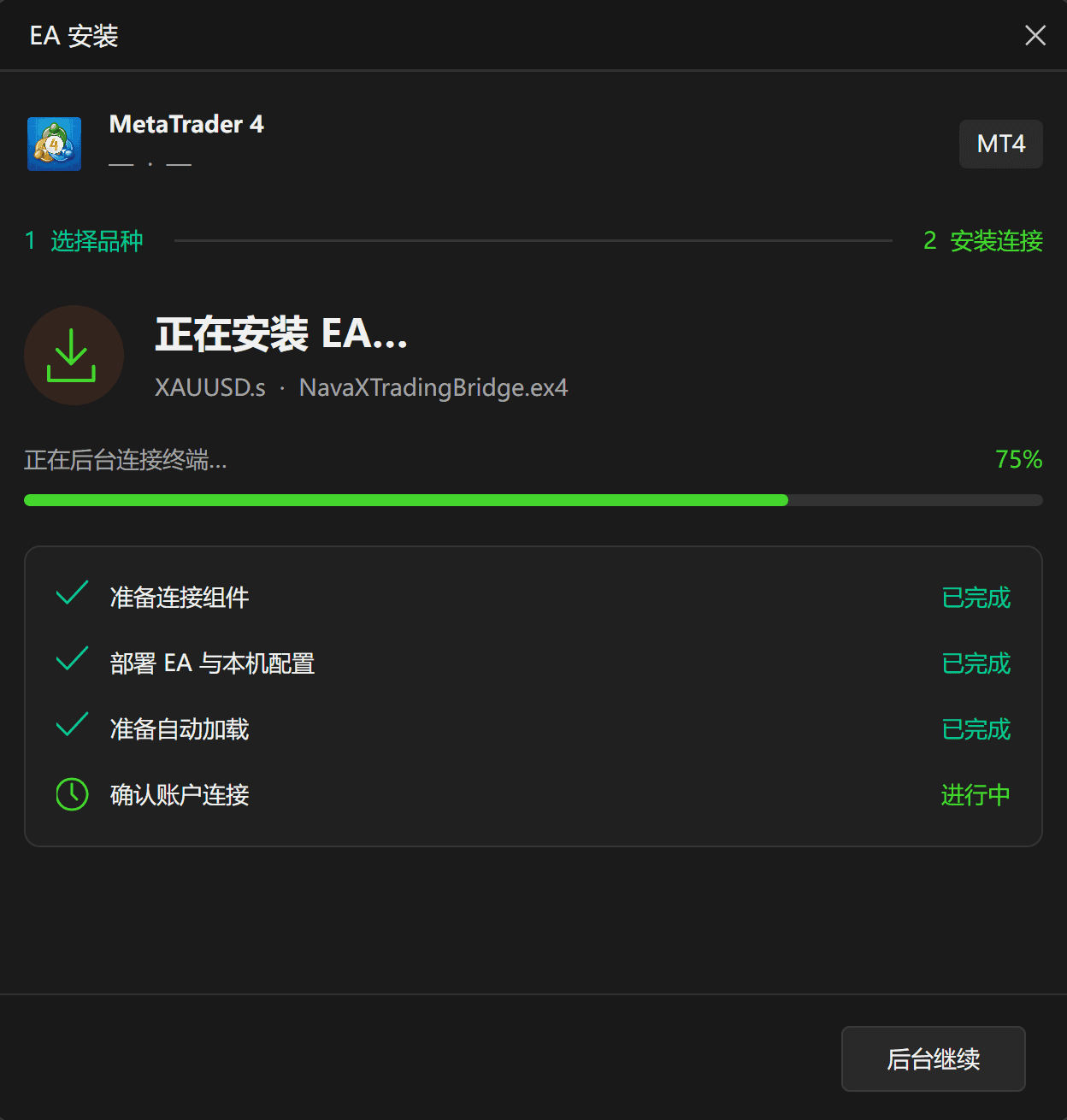
若介面提供在背景繼續的選項(「后台继续」),可以返回主介面查看進度,但這不代表連線已成功。若長時間沒有變化,請參閱本文的常見問題,而不是連續重複新增同一個終端。
第五步:閱讀並確認 EA 授權
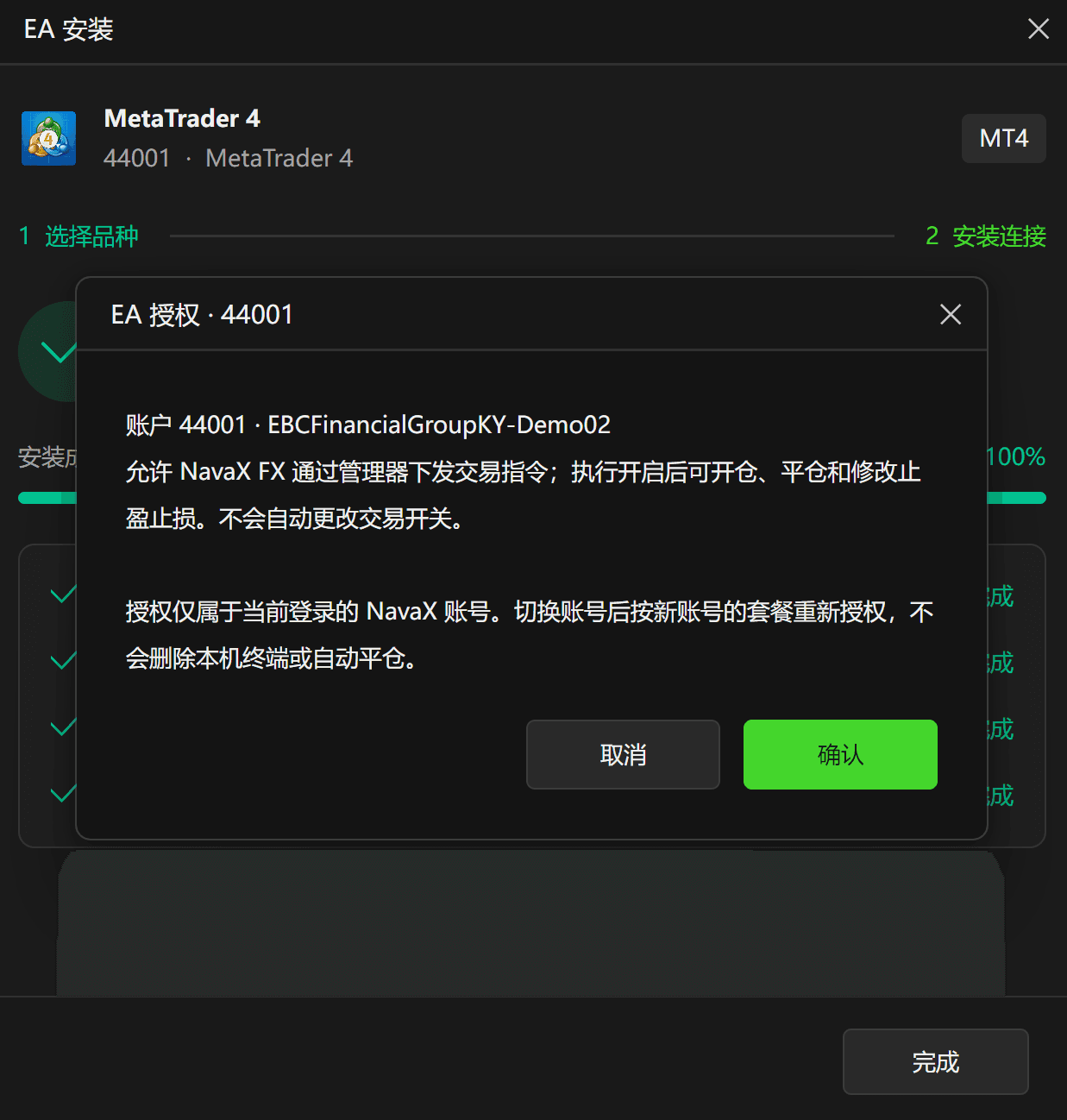
連線完成後,若出現 EA 授權視窗,請先核對其中的帳號與伺服器,確保是你要接入的帳戶,再閱讀授權說明。
授權允許 NavaX FX 透過管理器下發交易指令。在執行已開啟的情況下,這些指令可以開倉、平倉,以及修改停利與停損。確認授權不會自動變更交易開關,仍需另外核對執行狀態與演算法交易權限。
- 確認接入並理解權限後,點擊確認。如果帳戶不正確或暫時不希望授權,請點擊取消,先核對設定。
- 授權只屬於目前登入的 NavaX 帳戶。切換 NavaX 帳戶後,需要依新帳戶的方案重新授權。
- 切換帳戶不會自動刪除本機終端,也不會自動平倉;既有持倉仍需另外檢查與管理。
第六步:核對交易開關並開啟終端演算法交易
返回主介面後,可能看到 EA 狀態在線,但執行狀態為警告。圖中的底部提示為「已授权 · 终端算法交易未开启」,表示 EA 已連線並獲得授權,但終端端的演算法交易尚未開啟。
- 先確認目前帳戶為你打算使用的模擬帳戶,並檢查該帳戶的交易設定。
- 在對應終端列的右側點擊「…」選單。
- 需要讓該終端執行策略時,選擇開啟演算法交易(圖中為「开启算法交易」,英文為 Enable algorithmic trading)。開啟執行權限後,策略指令可能觸發交易,請勿在未核對帳戶與設定時操作。
- 同時核對 NavaX FX 帳戶列上的交易開關。管理器開關與終端演算法交易權限需要分別確認。
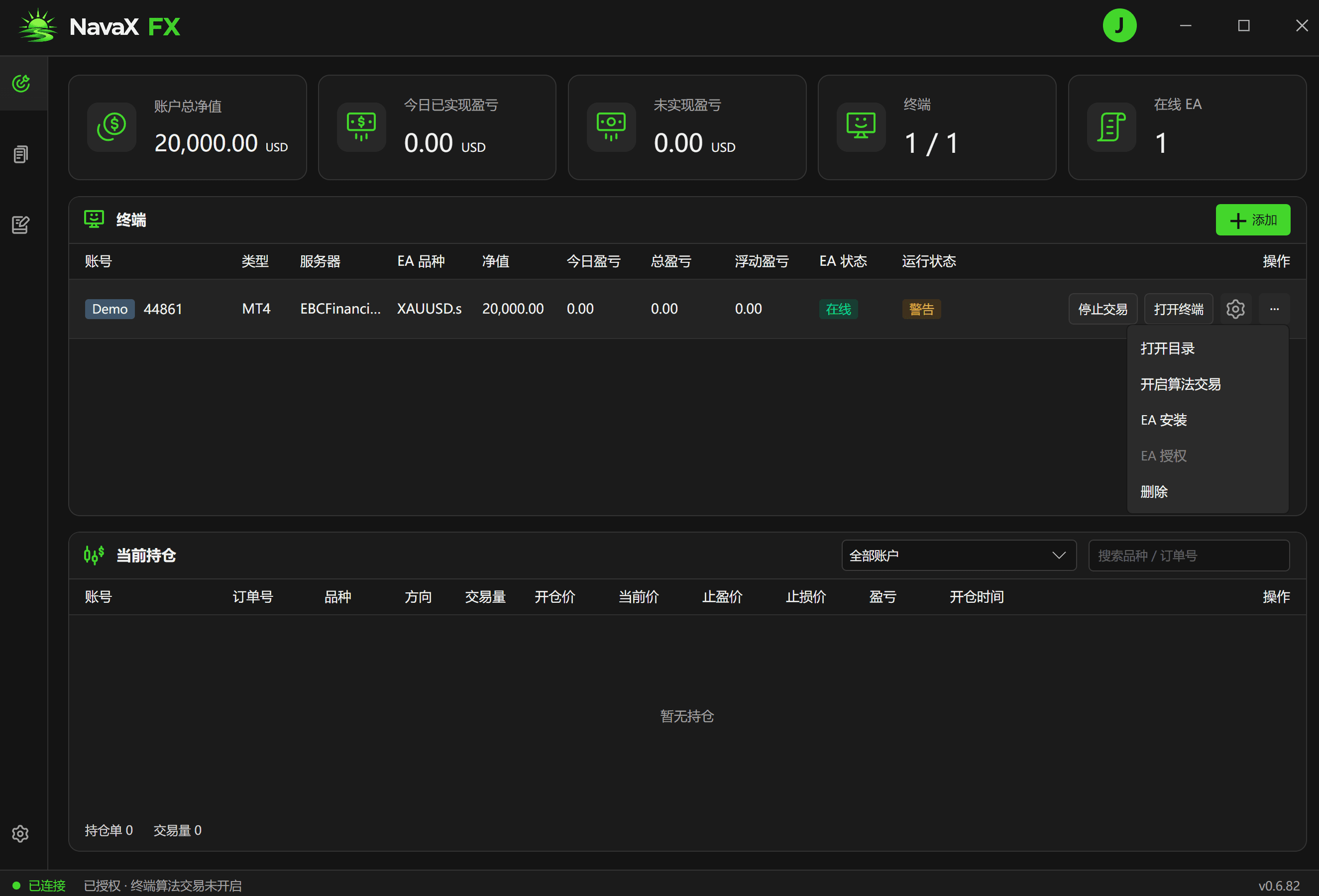
「停止交易 / Disable Trading」是可執行的操作按鈕,不是目前狀態名稱。 例如截圖中已出現停止交易按鈕,但終端演算法交易仍未開啟,因此不能只看一個按鈕就判斷整個執行流程是否就緒。
操作後等待狀態更新。正常範例中,EA 狀態為在線、執行狀態為正常,底部顯示「终端算法交易已开启,EA 已确认」。若仍然警告,請依具體提示排查,而非只反覆切換交易開關。
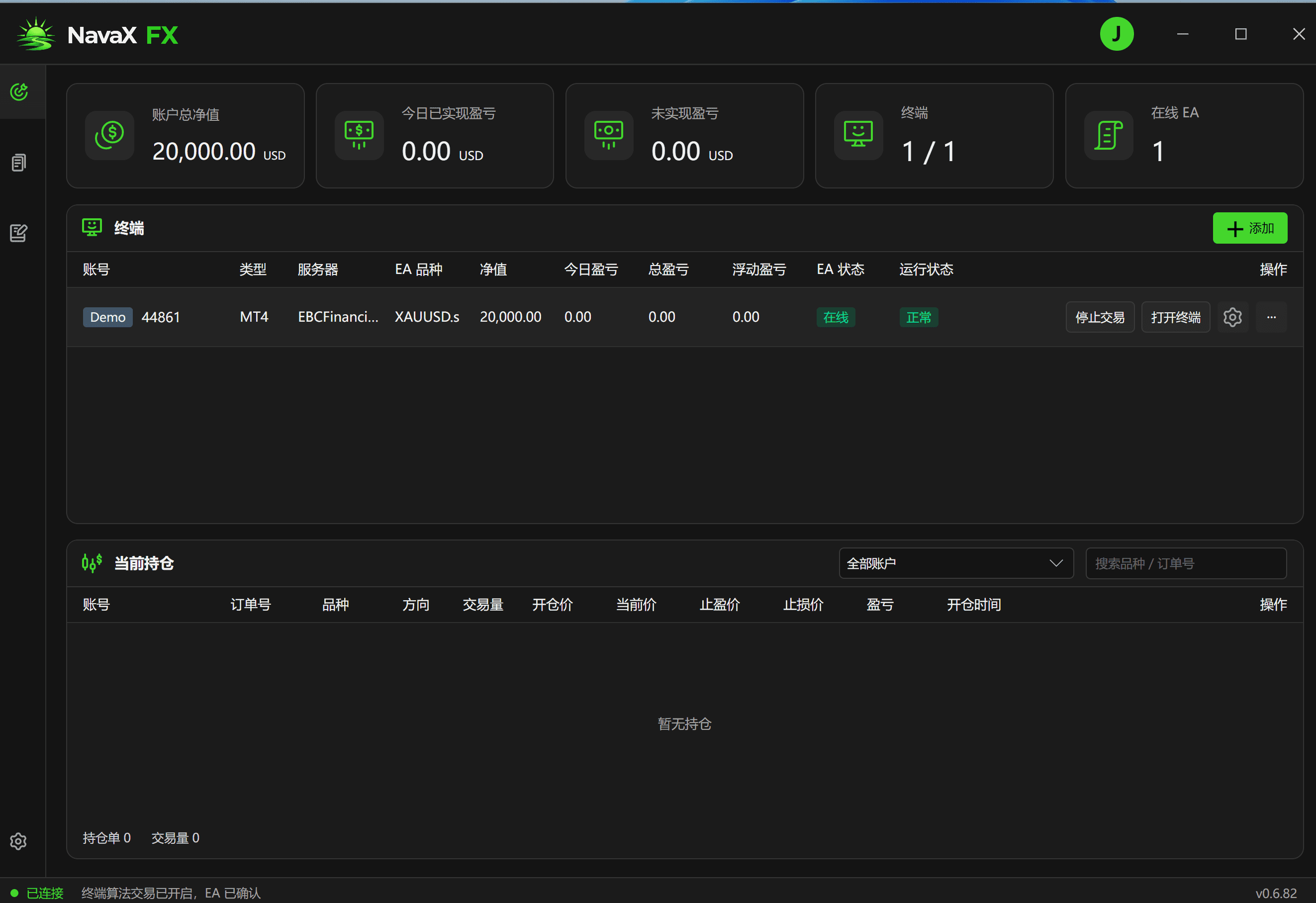
如何看懂主介面
頂部卡片用於快速查看帳戶與連線概況,終端清單用於核對個別帳戶,目前持倉區域則顯示尚未平倉的訂單。數值以交易終端的實際回報為準。
目前持倉中的訂單號用於識別訂單;方向區分買入與賣出;交易量為持倉手數;開倉價與目前價格用於觀察價格變化;停利價與停損價為對應訂單的退出條件;損益欄位則顯示該持倉的盈虧。
可以用全部帳戶下拉選單篩選帳戶,或依商品、訂單號搜尋。顯示「暫無持倉 / No open positions」只表示目前清單為空,不能單獨證明系統異常,也不代表連線成功後必須立刻開倉。
日常使用與暫停注意事項
- 使用開啟終端(Open Terminal)核對帳戶登入、商品與持倉;使用開啟目錄(Open Folder)查看對應目錄,避免操作另一套終端檔案。
- 需要重新進入安裝流程時,可從「…」選單開啟 EA 安裝(EA Setup)。授權入口是否可用取決於目前帳戶狀態,請搭配提示判斷。
- 需要暫停時,核對目標帳戶後使用其交易控制。不要把停止交易、關閉軟體或移除管理紀錄當作平掉既有持倉;既有訂單的實際狀態必須在交易終端中另外確認。
- 保持網路與終端運作,定期檢查 EA 連線狀態、執行警告與實際持倉,不要只依賴一次正常提示。
常見問題
掃描不到 MT4 / MT5?
先確認目標終端已安裝且能正常開啟,再重新掃描。核對安裝路徑與資料目錄;需要時使用手動新增。不要因名稱相似而選到另一家券商或另一個執行個體。
掃描結果中的帳號或伺服器是「--」?
這些欄位依賴有效的 EA 回報,尚未讀取到時可能顯示「--」。先核對終端路徑,再完成安裝與連線檢查;連線後仍缺少資料時,請檢查終端帳戶登入情況。
商品清單空白,或找不到 XAUUSD?
確認交易終端已登入正確帳戶並收到券商行情,再重新整理。尋找帶有券商尾碼的完整黃金兌美元商品。若該帳戶不提供此商品,請先向券商確認,勿用白銀或其他計價貨幣的黃金商品替代。
安裝停在 75% 或等待 EA 連線?
檢查最後一項確認帳戶連線是否仍在等待,確認對應的 MT4/MT5 正在運作、帳號與伺服器正確、網路可用。若持續不更新,請記錄軟體版本、發生時間與提示文字並聯絡支援;不要在支援單中傳送交易密碼或其他登入憑證。
EA 在線,為什麼執行狀態仍是警告?
在線只代表 EA 連線狀態。查看底部提示與帳戶設定,分別檢查授權、管理器交易開關及終端演算法交易權限。圖 8 的原因是演算法交易尚未開啟,不代表所有警告都出於同一原因。
狀態正常,為什麼沒有訂單?
沒有目前持倉不等於連線失敗。先清除帳戶或搜尋篩選,再核對終端的實際持倉。執行就緒不表示策略此刻一定會產生開倉指令,不要為了測試連線而貿然進行實盤交易。
切換 NavaX 帳戶後,需要重新設定嗎?
EA 授權歸屬目前登入的 NavaX 帳戶;切換後依新帳戶方案重新授權,並重新核對交易權限。切換登入不會替你平倉。
首次設定完成清單
- 終端帳號、MT4/MT5 類型與券商伺服器正確。
- EA 使用的是完整黃金兌美元商品名稱。
- 安裝與帳戶連線確認均已完成。
- 已理解授權範圍,並在正確的 NavaX 帳戶下完成授權。
- 管理器交易開關與終端演算法交易權限已依你的意願設定。
- EA 在線,執行警告已查明並處理,能查看帳戶與目前持倉。
完成以上檢查後,即可開始觀察模擬帳戶的實際執行情況。軟體連線、授權與風險控制功能不能保證獲利,模擬帳戶結果也不能保證實盤結果。