


开始之前
欢迎使用 NavaX FX。本指南以 Windows 桌面端 v0.6.82 的界面为例,带你将已有的 MT4 或 MT5 终端接入 NavaX FX,完成黄金品种选择、EA 安装、账户授权与运行检查。后续版本的按钮位置可能略有不同,请以实际界面为准。
首次使用建议先在模拟账户完成整个流程。截图中的账户、券商、目录和金额都是操作示例,不需要照抄,也不代表收益承诺。本文不同截图使用了不同的 MT4/MT5 模拟账户,并非同一账户的连续交易记录。
准备好以下内容:
- 已安装并登录 NavaX FX,确认右上角是你要使用的 NavaX 账户。
- 本机已安装券商提供的 MT4 或 MT5,并能登录你自己的交易账户、连接对应服务器。
- 在终端中确认黄金兑美元品种的实际名称,例如 XAUUSD 或 XAUUSD.s。
- 保持网络连接,并在配置和运行期间保持 NavaX FX 与对应交易终端运行。
先分清四件事: 添加终端是纳入管理;EA 在线是连接已建立;EA 授权是允许当前 NavaX 账户发送指令;执行交易还需要核对管理器交易开关及终端算法交易权限。它们不是同一个状态。
第一步:添加已有的 MT4 / MT5 终端
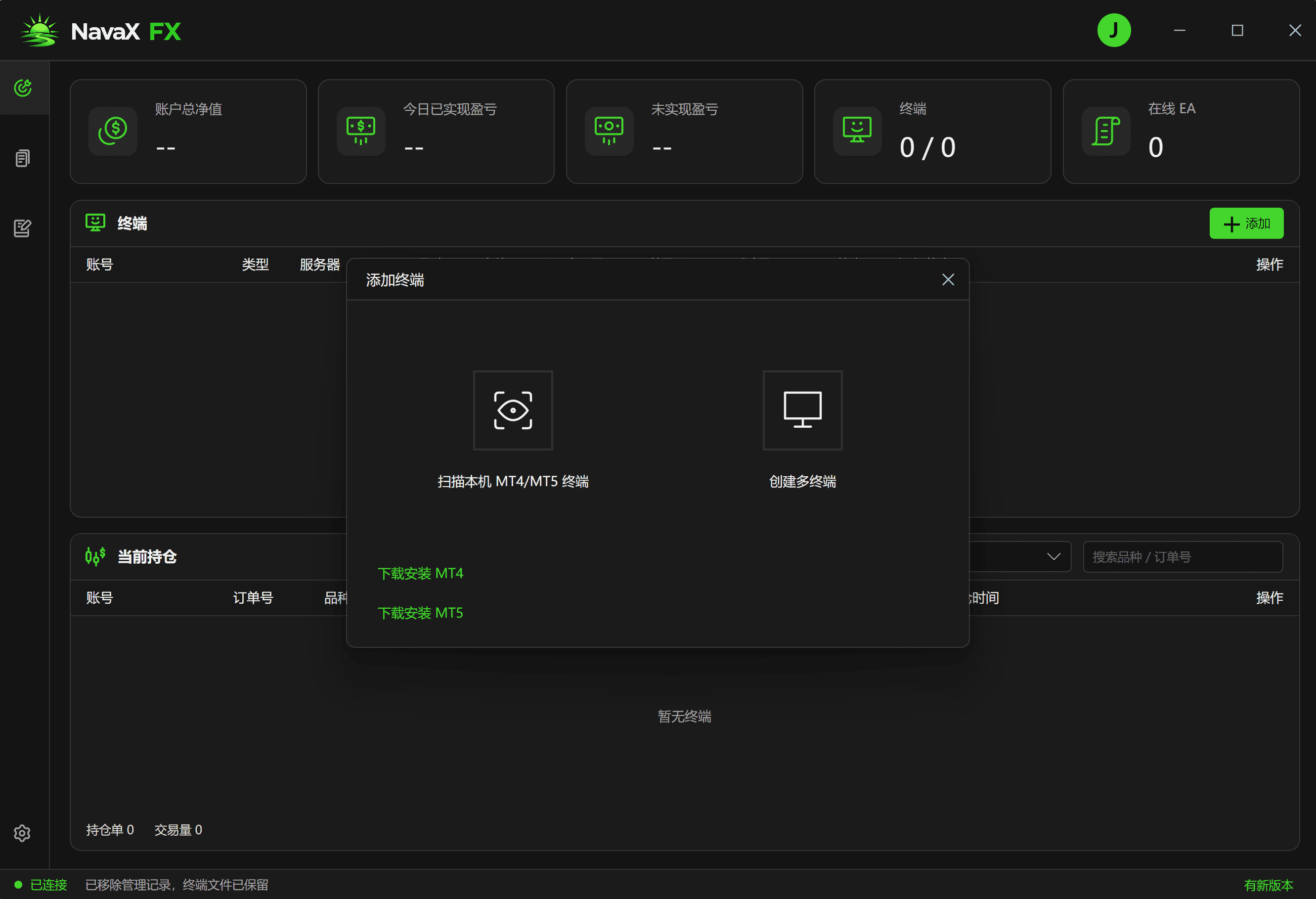
- 在主界面找到“终端”区域,点击右上角“+ 添加”。
- 在“添加终端”窗口中,选择“扫描本机 MT4/MT5 终端”。
- 如果尚未安装交易终端,可使用窗口中的 MT4 / MT5 下载入口,完成安装与账户登录后再扫描。
“创建多终端”是另一种添加方式。本篇聚焦于接入已经安装的终端,首次配置无需同时操作两个入口。
第二步:扫描、选择并核对终端
- 在扫描向导中选择需要查找的终端范围;不确定时保留“全部终端”。
- 点击“开始扫描”,等待扫描结束。安装了新终端后,可使用“重新扫描”更新列表。
- 对照终端名称、MT4/MT5 类型、安装路径和数据目录,找到需要接入的实例。
扫描会检查本机目录映射、运行进程、常见目录及安装记录。列表中的“运行中”仅说明终端程序正在运行,不等于 EA 已连接或能够交易。账号与服务器信息依赖有效的 EA 上报;尚未读到时显示“--”,不要据此直接认定安装失败。
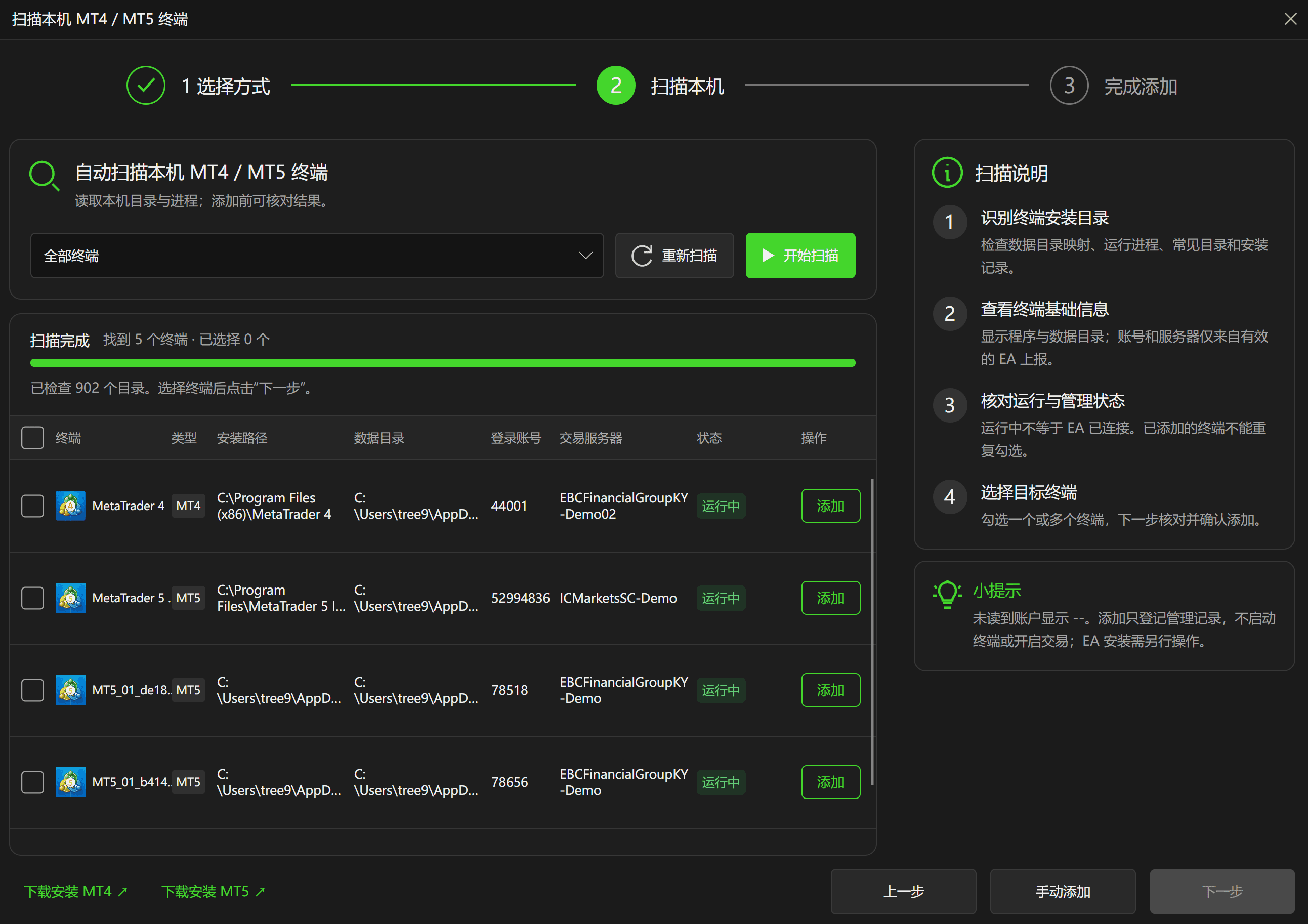
- 勾选目标终端左侧复选框,确认“已选择”数量正确,再点击“下一步”。首次建议只选择一个终端,便于核对。已纳入管理的终端不能重复勾选。
- 如果没有找到目标终端,先确认它已经安装并可正常打开,再重新扫描;仍找不到时,可使用“手动添加”,按界面提示选择实际终端路径。
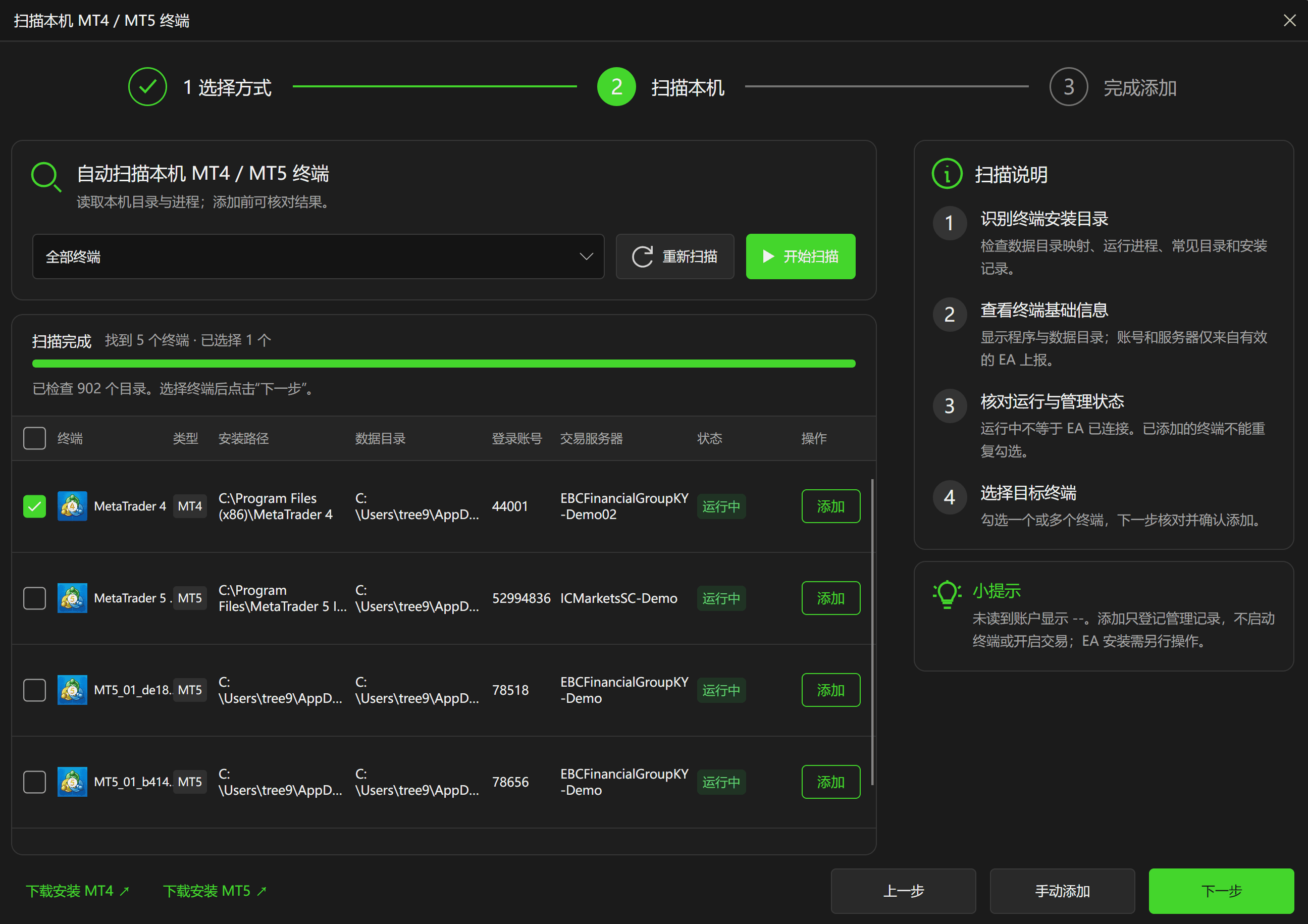
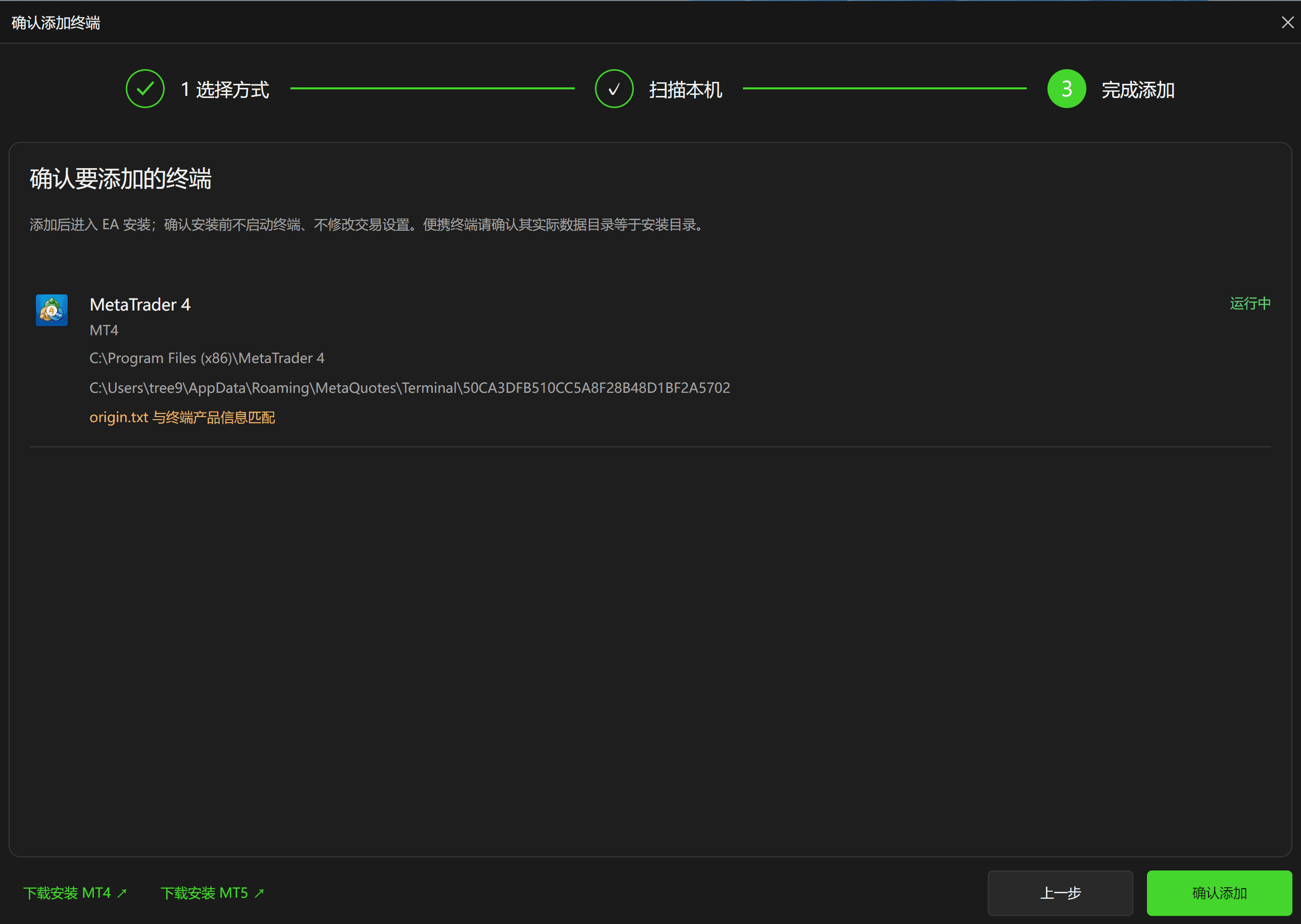
在“确认添加终端”页面再次核对终端类型、安装目录与数据目录。标准安装的数据目录可能不同于程序安装目录;便携模式则应确认实际数据目录是否与安装目录一致。不要将另一套终端的数据目录误认为当前终端的目录。
确认无误后点击“确认添加”,进入 EA 安装流程。单纯添加管理记录不等于开启交易,向导也提示在确认安装前不会启动终端或修改交易设置。
第三步:选择正确的黄金交易品种
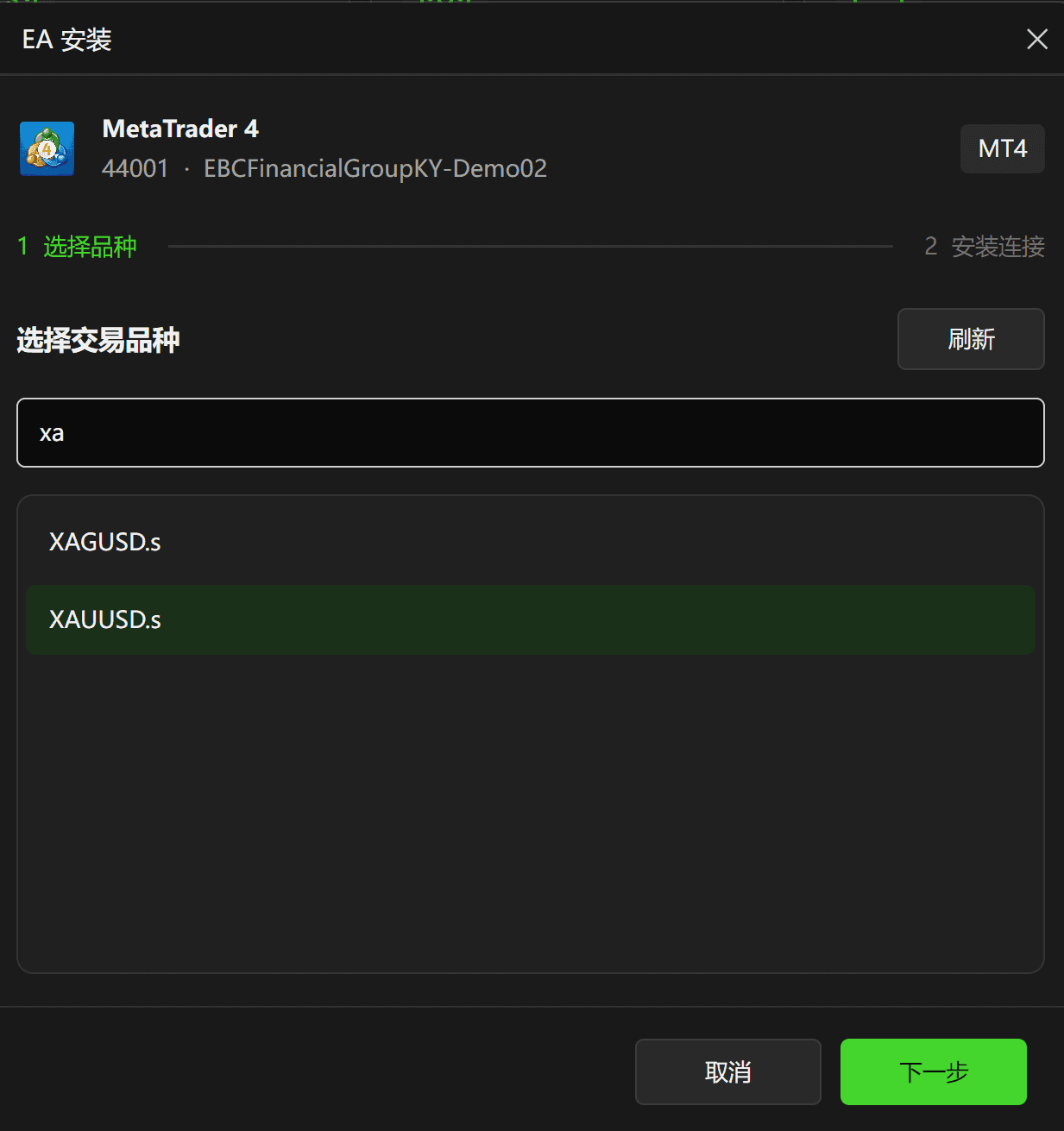
- 在“EA 安装”的“选择品种”步骤中,先核对顶部的账户与服务器。
- 在搜索框输入 XAU,找到券商提供的黄金兑美元品种。
- 点击目标品种,使其呈现选中状态,然后点击“下一步”。列表没有及时更新时,可点击“刷新”。
必须选择账户实际使用的完整品种名。 例如截图中的 MT4 使用 XAUUSD.s,另一家券商的 MT5 使用 XAUUSD;后缀不可自行省略。XAGUSD 是白银兑美元,XAUEUR、XAUAUD 等也不是黄金兑美元,不应因为名称相近就选择它们。
第四步:等待 EA 安装与连接确认
安装过程依次显示:准备连接组件、部署 EA 与本机配置、准备自动加载、确认账户连接。MT4 截图中的组件文件为 NavaXTradingBridge.ex4,MT5 对应 NavaXTradingBridge.ex5。
前三项完成后,程序仍需等待 EA 与账户连接确认。进度停留在约 75%,或显示“等待连接 / Waiting for EA connection”,不能视为全部完成,也不一定是失败。先保持终端运行,确认它已登录正确账户并连接券商服务器,再观察状态是否更新。
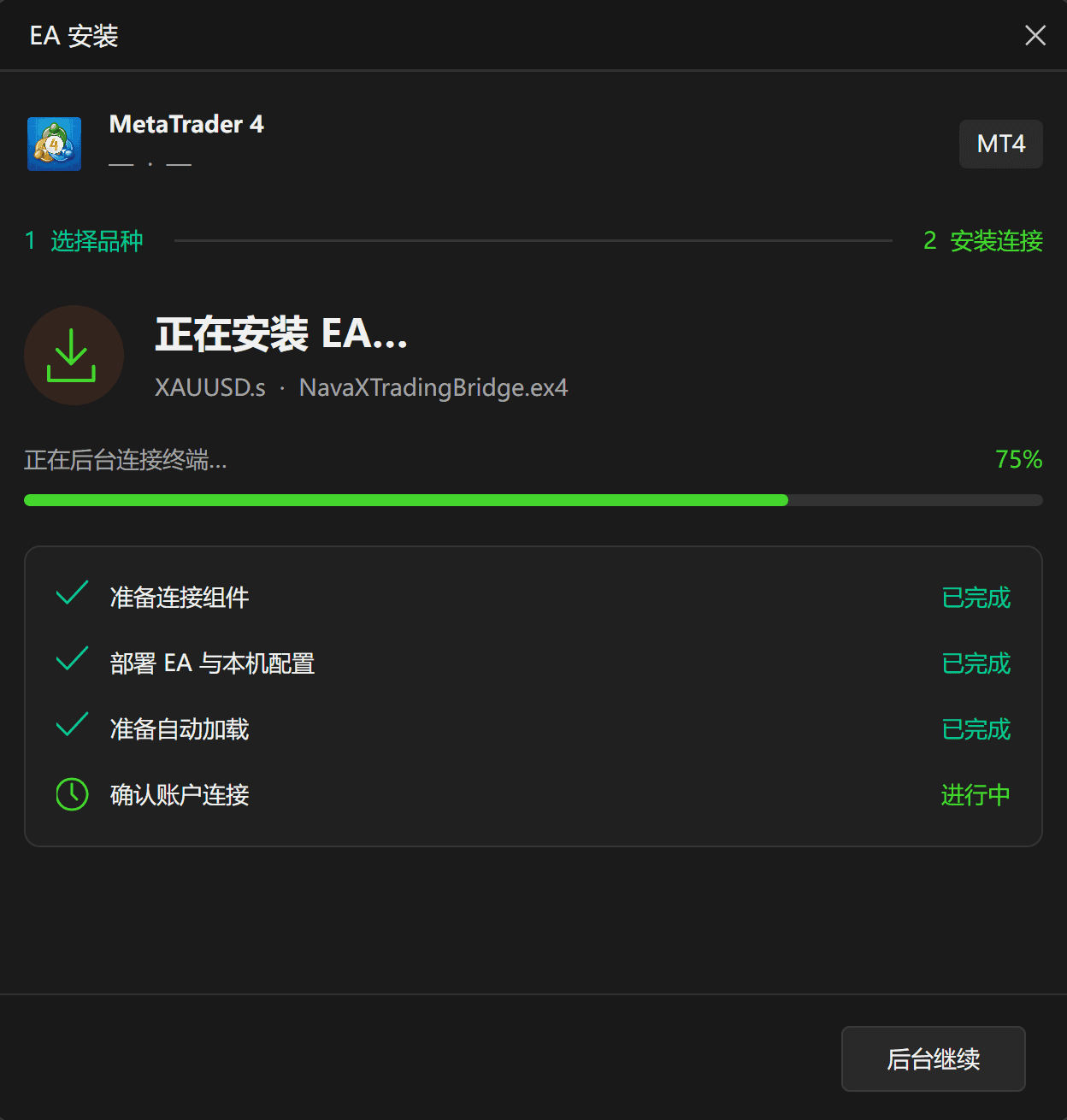
若界面提供“后台继续”,可以返回主界面继续查看进度,但这不代表连接已经成功。若长时间没有变化,请参阅本文的常见问题,而不是连续重复添加同一个终端。
第五步:阅读并确认 EA 授权
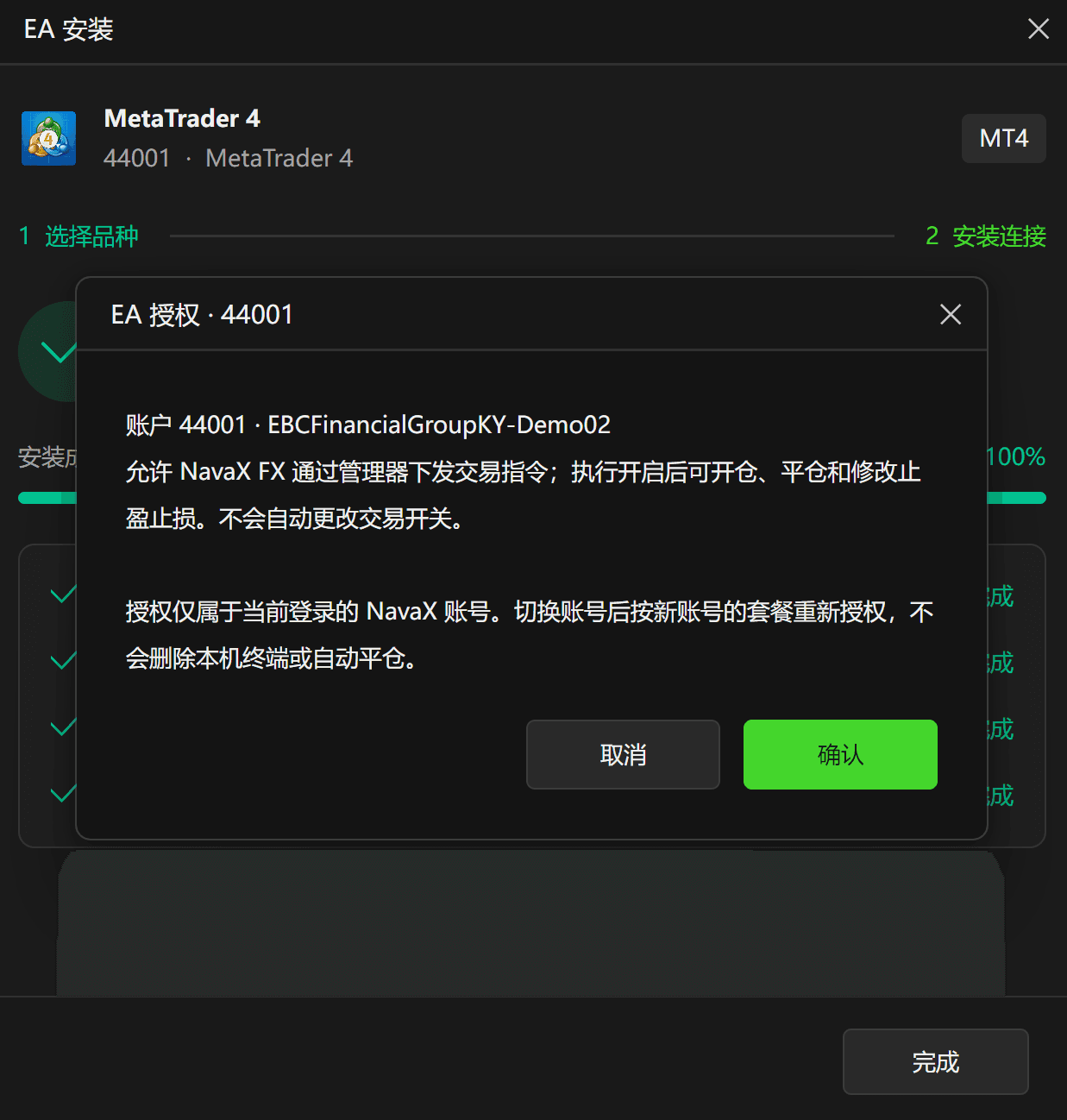
连接完成后,如果弹出“EA 授权”,请先核对弹窗中的账号与服务器,确保是你要接入的账户,再阅读授权说明。
授权允许 NavaX FX 通过管理器下发交易指令。在执行已开启的情况下,这些指令可以开仓、平仓,以及修改止盈和止损。确认授权不会自动更改交易开关,仍需单独核对执行状态与算法交易权限。
- 确认接入并理解权限后,点击“确认”。如果账户不正确或暂时不希望授权,点击“取消”,先核对配置。
- 授权仅属于当前登录的 NavaX 账户。切换 NavaX 账户后,需要按照新账户的套餐重新授权。
- 切换账户不会自动删除本机终端,也不会自动平仓;已有持仓需要你另行检查和管理。
第六步:核对交易开关并开启终端算法交易
回到主界面后,可能看到“EA 状态:在线”,但“运行状态:警告”。截图中的底部提示为“已授权 · 终端算法交易未开启”,说明 EA 已连接并获得授权,但终端侧的算法交易还未开启。
- 先确认当前账户为你打算使用的模拟账户,并检查该账户的交易设置。
- 在对应终端行右侧点击“…”菜单。
- 需要让该终端执行策略时,选择“开启算法交易”(Enable algorithmic trading)。开启执行权限后,策略指令可能触发交易,请勿在未核对账户和设置时操作。
- 同时核对 NavaX FX 账户行上的交易开关。管理器开关和终端算法交易权限需要分别确认。
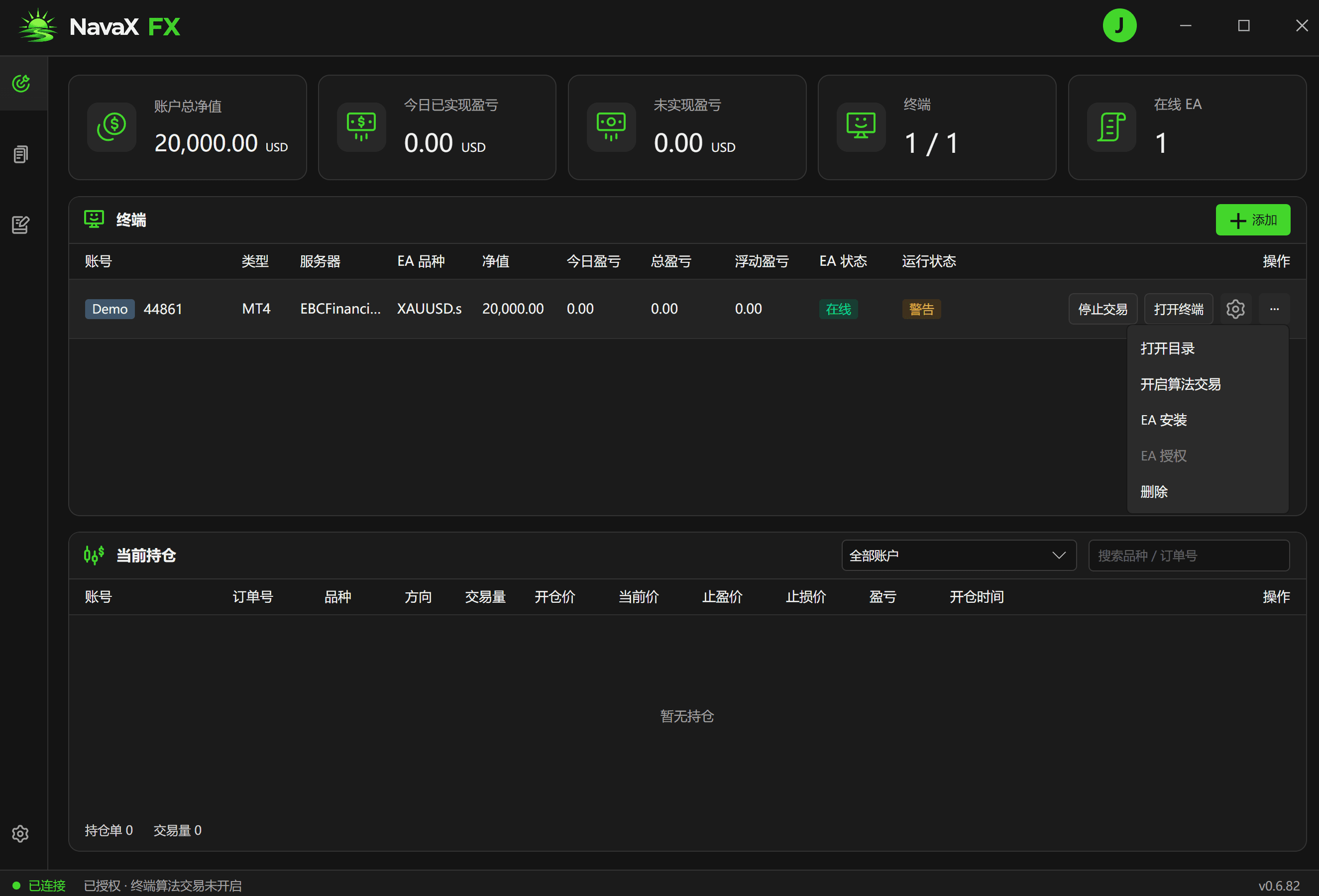
“停止交易 / Disable Trading”是可执行的操作按钮,不是当前状态名称。 例如截图中已出现“停止交易”,但终端算法交易仍未开启,说明不能只看一个按钮就判断整个执行链路是否就绪。
操作后等待状态刷新。正常示例中,“EA 状态”为“在线”,“运行状态”为“正常”,底部显示“终端算法交易已开启,EA 已确认”。如果仍然警告,应根据具体提示排查,不要仅反复点击交易开关。
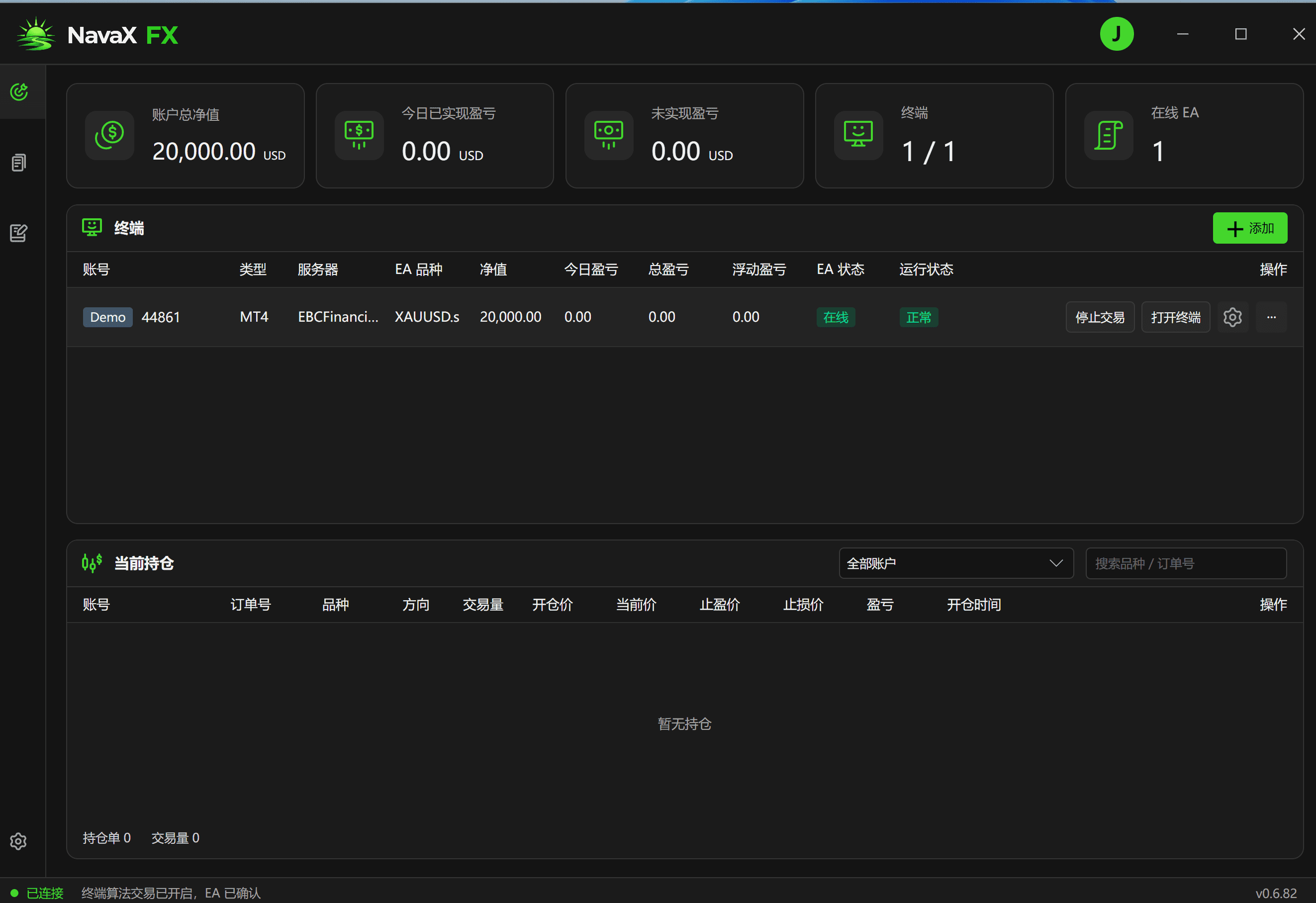
如何看懂主界面
顶部卡片用于快速查看账户与连接概况,终端列表用于核对单个账户,“当前持仓”区域用于查看尚未平仓的订单。数值以交易终端实际回报为准。
当前持仓中的“订单号”用于识别订单;“方向”区分买入与卖出;“交易量”为持仓手数;“开仓价”和“当前价”用于观察价格变化;“止盈价”和“止损价”为对应订单的退出条件;“盈亏”为该持仓的损益显示。
可以用“全部账户”下拉框筛选账户,或按品种、订单号搜索。显示“暂无持仓 / No open positions”只是当前列表为空,并不单独证明系统异常,也不意味着连接成功后必须立即开仓。
日常使用与暂停注意事项
- 使用“打开终端 / Open Terminal”核对账户登录、品种与持仓;使用“打开目录 / Open Folder”查看对应目录,避免操作另一套终端文件。
- 需要重新进入安装流程时,可从“…”菜单打开“EA 安装 / EA Setup”。授权入口是否可用取决于当前账户状态,请结合提示判断。
- 需要暂停时,核对目标账户后使用其交易控制。不要把“停止交易”、关闭软件或移除管理记录当作“平掉已有持仓”;已有订单的实际状态必须在交易终端中另行确认。
- 保持网络和终端运行,定期检查 EA 在线状态、运行警告和实际持仓;不要只依赖一次“正常”提示。
常见问题
扫描不到 MT4 / MT5?
先确认目标终端已安装且能正常打开,再执行重新扫描。核对安装路径和数据目录;需要时使用“手动添加”。不要因为名称相似而选中另一家券商或另一个实例。
扫描结果中的账号或服务器是“--”?
这些字段依赖有效的 EA 上报,暂未读取到时可能显示“--”。先核对终端路径,再完成安装和连接检查;连接后仍缺失时,检查终端账户登录情况。
品种列表为空,或找不到 XAUUSD?
确认交易终端已登录正确账户并收到券商行情,再点击“刷新”。查找带券商后缀的完整黄金兑美元品种。若该账户不提供此品种,请先向券商确认,勿用白银或其他计价货币的黄金品种替代。
安装停在 75% 或等待 EA 连接?
检查最后一项“确认账户连接”是否仍在等待,确认对应 MT4/MT5 正在运行、账号与服务器正确、网络可用。若持续不更新,记录软件版本、发生时间和提示文字,联系支持;不要在工单中发送交易密码或其他登录凭据。
EA 在线,为什么运行状态仍是警告?
“在线”只代表 EA 连接状态。查看底部提示和账户设置,分别检查授权、管理器交易开关与终端算法交易权限。图 8 展示的是“终端算法交易未开启”,并非所有警告都由同一原因造成。
状态正常,为什么没有订单?
没有当前持仓不等于连接失败。先清除账户或搜索筛选,再核对终端实际持仓。执行就绪不代表策略此刻一定会产生开仓指令,不要为“测试连接”而盲目发起实盘交易。
换了 NavaX 账户,需要重新设置吗?
EA 授权归属当前 NavaX 登录账户;切换后按新账户套餐重新授权,并重新核对交易权限。切换登录不会替你平仓。
首次配置完成清单
- 终端账号、MT4/MT5 类型与券商服务器正确。
- EA 使用的是完整的黄金兑美元品种名称。
- 安装与账户连接确认均已完成。
- 已理解授权范围,并在正确的 NavaX 账户下完成授权。
- 管理器交易开关与终端算法交易权限已按你的意愿设置。
- EA 在线,运行警告已查明并处理,能查看账户与当前持仓。
完成以上检查后,即可开始观察模拟账户的实际运行。软件连接、授权和风控功能不能保证盈利,模拟账户结果也不能保证实盘结果。